Saltar al contenido
¿Te pasó alguna vez que imprimiste una foto y los colores no eran exactamente los que veías en el celular? No es magia ni mala suerte: un mismo rojo puede verse distinto en la cámara, en la pantalla y en el papel. Tiene que ver con los espacios de color y con cómo cada aparato interpreta los colores. Te lo explicamos fácil y con consejos para que tus copias salgan como esperás.
¿Qué es un espacio de color?
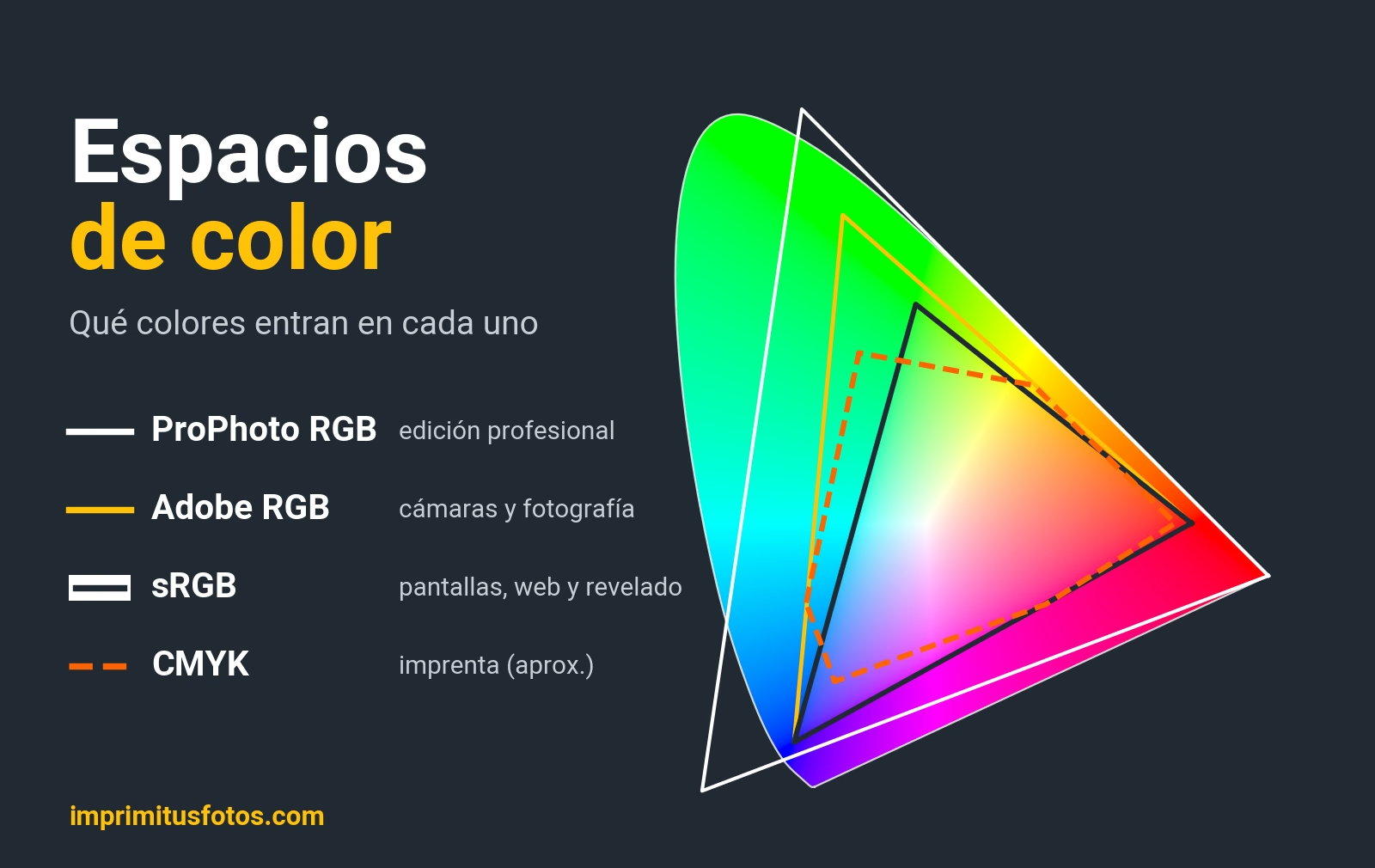
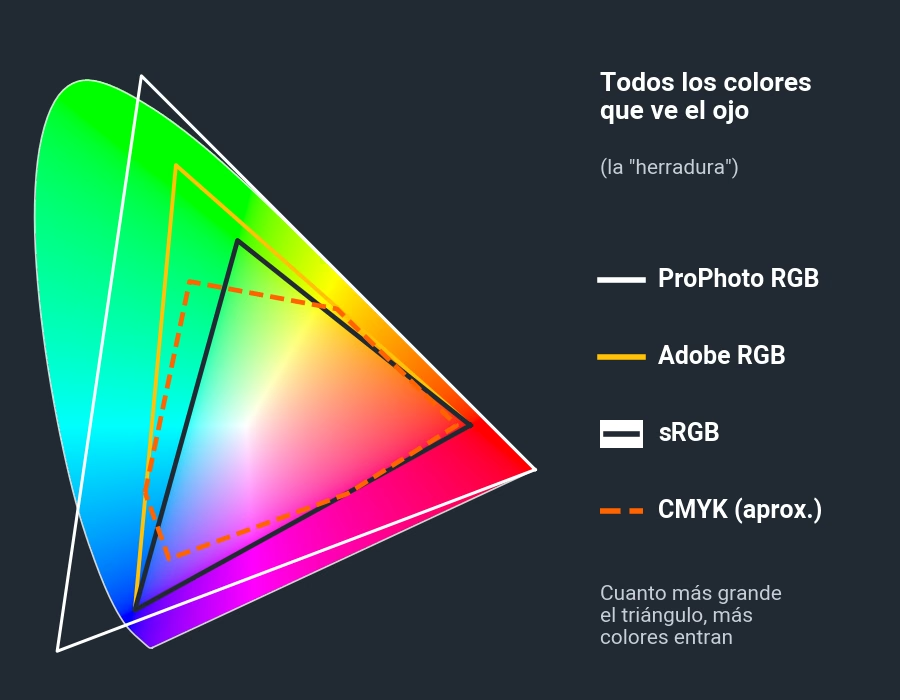
Pensalo como una caja de lápices de colores. Cada espacio de color define cuántos y cuáles colores se pueden representar. A ese rango se lo llama gama (o gamut).
- sRGB: la caja estándar. La usan casi todas las pantallas, la web, las redes y los laboratorios de revelado. Es la más chica, pero la más compatible.
- Adobe RGB: una caja más grande, con verdes y celestes más intensos. Se usa en fotografía profesional.
- ProPhoto RGB: una caja enorme (creada por Kodak), pensada para editar. Incluye hasta colores que el ojo no ve.
- Display P3: el espacio de muchos celulares modernos, como los iPhone. Más amplio que sRGB.
Ojo: el espacio de color es la gama posible, y el perfil de color (ICC) es la “etiqueta” dentro del archivo que le indica a cada programa cómo traducir los números a colores reales. Si la etiqueta falta, los colores pueden verse lavados o pasados de saturación.
Cómo maneja el color tu cámara
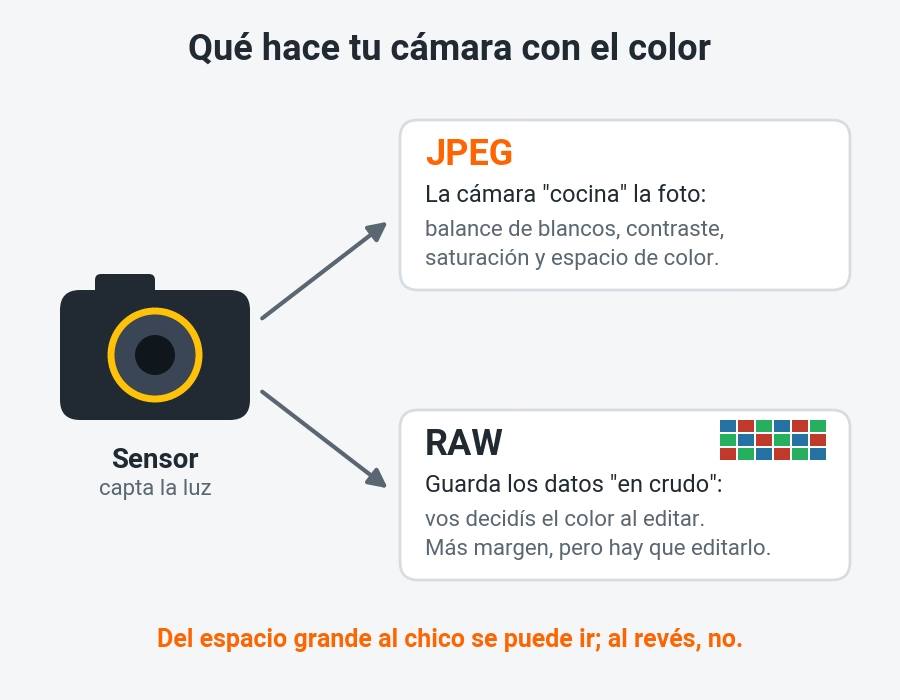
La luz entra por el lente y llega al sensor, que la convierte en datos. Qué pasa después depende del formato:
- JPEG: la cámara (o el celular) “cocina” la foto por vos: decide balance de blancos, contraste, saturación y nitidez, y descarta información para que pese menos.
- RAW: guarda los datos casi en crudo. Da mucho más margen para corregir colores, pero necesita edición.
Muchas cámaras te dejan elegir entre sRGB y Adobe RGB, y también estilos de imagen (Picture Control, Picture Style, Film Simulation…). Ambos ajustes solo afectan al JPEG: en RAW los decidís al editar.
La regla de oro: de un espacio grande se puede pasar a uno chico, pero no al revés. Los colores que se pierden no vuelven.
¿Por qué la foto se ve distinta en la pantalla y en el papel?
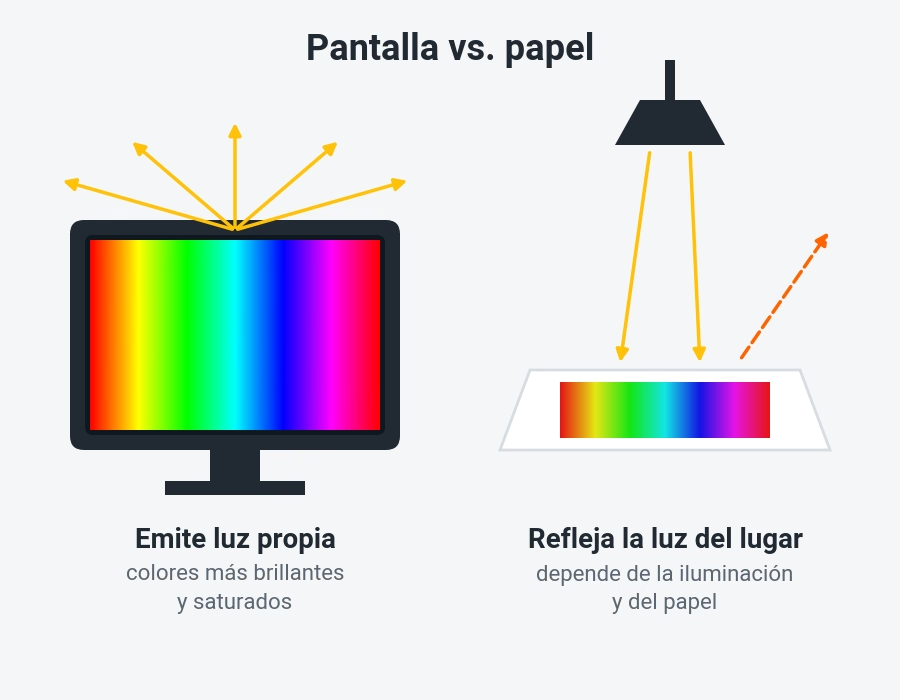
- La pantalla emite luz; el papel la refleja. Por eso en pantalla todo se ve más luminoso y saturado, y el papel depende de la luz del lugar donde lo mires.
- El brillo de tu pantalla. Casi todos usamos el celular con el brillo muy alto: la foto parece clara y en papel sale más oscura.
- Pantallas sin calibrar. Cada una muestra los colores a su manera: una tira a azul, otra a amarillo.
- Gamas distintas. Si mandás una foto en Adobe RGB o Display P3 y no se convierte bien a sRGB, los colores pueden salir apagados o raros.
¿Qué espacio de color conviene mandar al revelar?
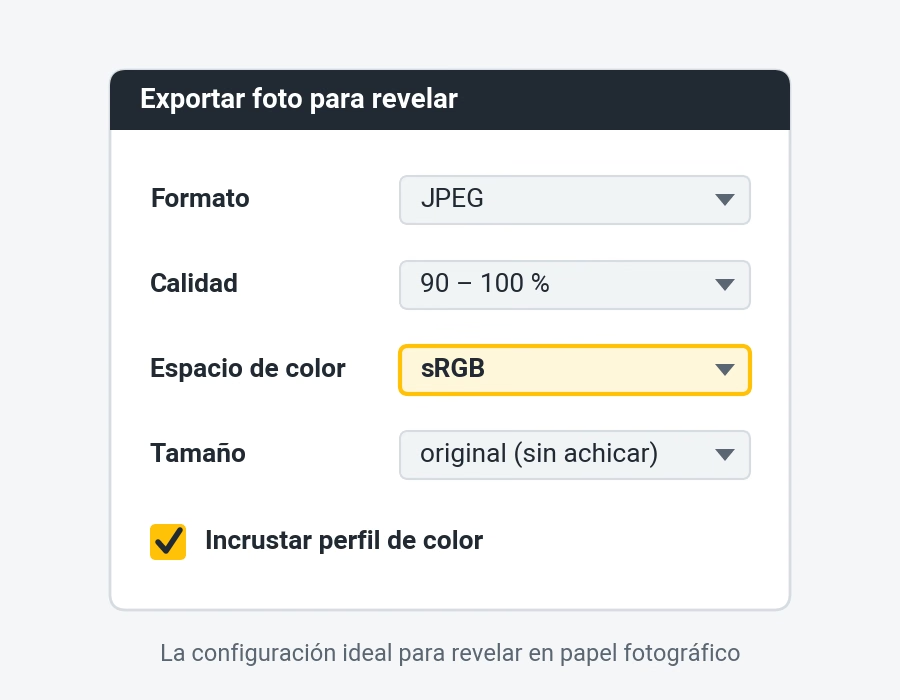
Para revelado en papel fotográfico, lo ideal es mandar tus fotos en sRGB. Es el estándar de los equipos de revelado, así que los colores se interpretan como corresponde.
Si editás en Adobe RGB o ProPhoto, no hay problema: convertí a sRGB al exportar (en Lightroom o Photoshop lo elegís en el espacio o perfil de salida), exportá en JPEG de buena calidad, sin achicar, y marcá “Incrustar perfil de color”.
Error común: mandar las fotos en CMYK
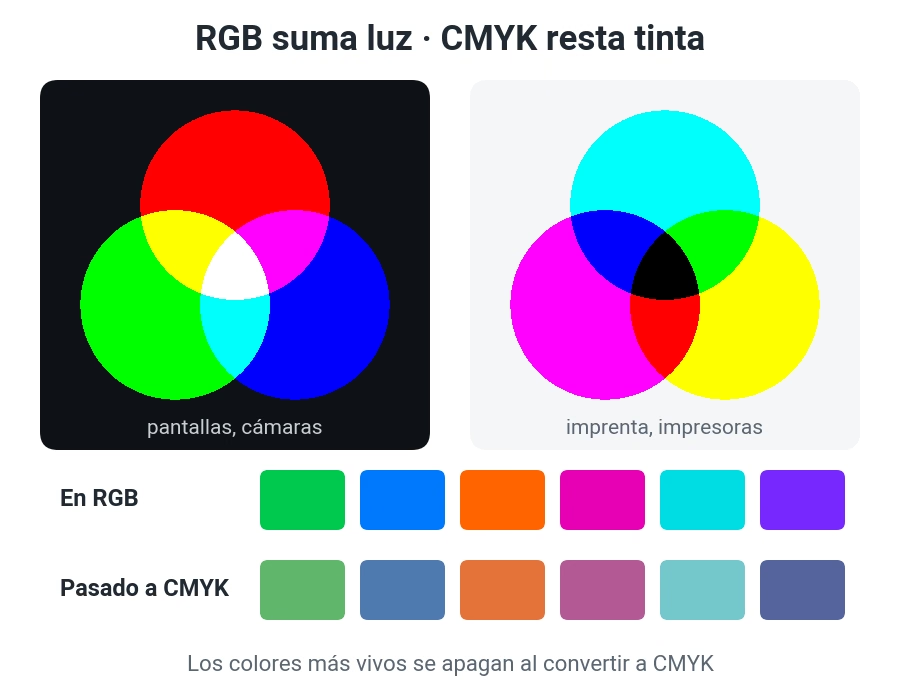
CMYK (cian, magenta, amarillo y negro) no es un espacio de color sino un modo de color pensado para tintas: es el que usan las imprentas y muchas impresoras. RGB suma luz; CMYK resta luz sobre el papel blanco, y su gama es más chica: verdes intensos, azules eléctricos o naranjas muy vivos directamente no entran.
El revelado fotográfico, en cambio, trabaja en RGB. Si mandás un archivo en CMYK, hay que volver a convertirlo y los colores que se perdieron no vuelven: la foto sale más apagada. Si un diseñador te preparó la imagen para imprenta, pedile la versión en RGB (sRGB) para revelar.
Consejos prácticos para que tus fotos salgan como las ves
- Bajá el brillo de la pantalla a un nivel intermedio antes de evaluar una foto que vas a imprimir.
- Desactivá los modos “vívido”, “night shift” o “tono verdadero”: realzan colores que el archivo no tiene.
- Si editás en la compu, calibrá el monitor, con un calibrador o, al menos, con el ajuste del sistema.
- Usá sRGB al exportar e incrustá el perfil.
- Convertí una sola vez, al final: cada conversión entre perfiles puede perder información.
- Mandá el archivo original, no capturas de pantalla ni fotos reenviadas por apps que comprimen y borran el perfil. Si usás WhatsApp, mandalas en calidad HD.
- Nada de CMYK para revelar: siempre RGB.
- Fijate en la resolución: un buen color no salva una foto con pocos píxeles. Revisá hasta qué tamaño podés imprimir tu foto.
Revelá tus fotos con nosotros
En Imprimí tus fotos revelamos tus fotos digitales en papel Kodak en 24 hs, con colores fieles y la calidad de siempre. Subilas desde la web o acercate a Bolívar 238, CABA. ¿Dudas con el color o el formato de tus archivos? Escribinos y te ayudamos.
Fuentes:
- dZoom: Descubre cómo gestiona tu cámara el color en tus fotografías y la importancia de los perfiles de color
- dZoom: sRGB, Adobe RGB, ProPhoto RGB… ¿Qué son los espacios de color?
- dZoom: RGB, CMYK, LAB: todo lo que necesitas saber sobre los modos de color
- dZoom: 13 consejos para gestionar correctamente los perfiles de color en tu flujo de trabajo